Настройка Slack
Dispatch из коробки поддерживает Slack. Ниже описано, как настроить плагин Slack для работы с Dispatch.
Events Mode или Socket Mode
Dispatch поддерживает и Events Mode (режим событий), и Socket Mode (режим сокетов).
Какой режим выбрать?
- Если Dispatch будет слушать публичный статический HTTP-адрес, рекомендуем Events Mode.
- Если Dispatch разворачивается за корпоративным файрволом или у вас есть опасения по безопасности, рекомендуем Socket Mode.
Подробнее о переменных — в разделе Конфигурация Dispatch ниже.
Events Mode
Для Events Mode нужны конкретные URL-адреса, доступные публично:
Dispatchпринимает общие события на конечной точке/api/v1/<organization>/events/slack/event(например, участник вошёл в канал, реакции).Dispatchпринимает события команд на конечной точке/api/v1/<organization>/events/slack/command(команды/dispatch-*).Dispatchпринимает события действий на конечной точке/api/v1/<organization>/events/slack/action(диалоги и модальные окна).
Socket Mode
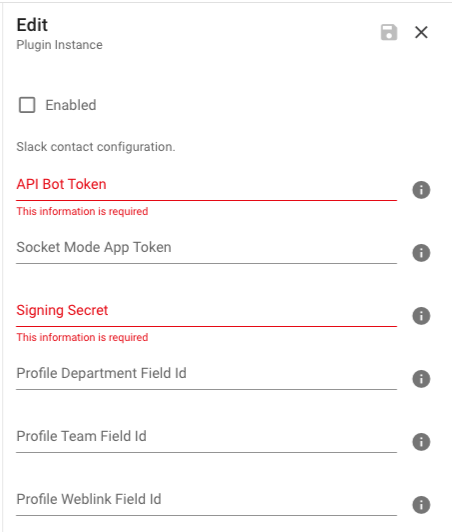
Чтобы включить Socket Mode, добавьте токен приложения для Socket Mode в поле Socket Mode App Token плагинов Slack Plugin - Conversation Management и Slack Plugin - Contact Information Resolver в веб-интерфейсе Dispatch: «Настройки» -> «Проект» -> «Плагины».
Socket Mode не требует настройки конечных точек: в этом режиме их значения игнорируются.
Для Socket Mode нужен отдельный процесс (помимо основного веб-сервера Dispatch), который будет принимать события по WebSocket.
Проще всего запустить его такой командой CLI:
dispatch server slack <organization> <project>
Этот процесс нужно запускать как демон, так же как и веб-сервер Dispatch.
Конфигурация Slack
Для вашего приложения Slack в веб-интерфейсе Slack API нужно задать следующие параметры — и для events mode, и для socket mode.
Event Subscriptions (подписки на события)
Чтобы Dispatch мог обрабатывать события Slack, в разделе Events Subscriptions убедитесь, что Request URL указывает на конечную точку подписки на события сервера Dispatch: /api/v1/<organization>/events/slack/event. Замените <organization> на имя вашей организации. По умолчанию это default.
Затем в разделе Subscribe to bot events добавьте следующие события бота:
| Событие | Описание |
|---|---|
| member_joined_channel | Пользователь вошёл в публичный или приватный канал |
| member_left_channel | Пользователь покинул публичный или приватный канал |
| message.groups | В приватный канал отправлено сообщение |
Interactivity (интерактивность)
Чтобы Dispatch мог создавать интерактивные элементы — диалоги и модальные окна, — убедитесь, что Request URL указывает на конечную точку действий сервера Dispatch: /api/v1/<organization>/events/slack/action. Замените <organization> на имя вашей организации. По умолчанию это default.
Select Menus (меню выбора)
На той же странице Interactivity & Shortcuts, в разделе Select Menus, задайте Options Load URL равным /api/v1/<organization>/events/slack/menu. Замените <organization> на имя вашей организации. По умолчанию это default.
Это отдельное поле, не связанное с Request URL выше, и значение оттуда оно не наследует. Dispatch использует его для меню с подсказками, которые подгружают варианты по запросу, а не встраивают их в модальное окно: выбор тегов и выбор проекта в установках, где включено больше 100 проектов. Если поле не задано, такие меню открываются пустыми и остаются пустыми, а поскольку поле обязательное, форму нельзя отправить.
Slash Commands (слеш-команды)
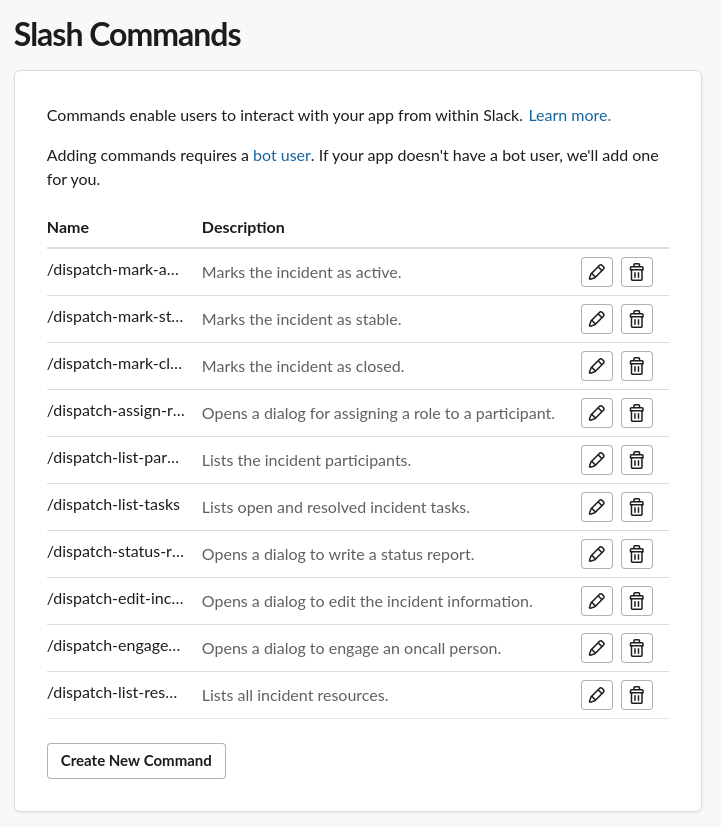
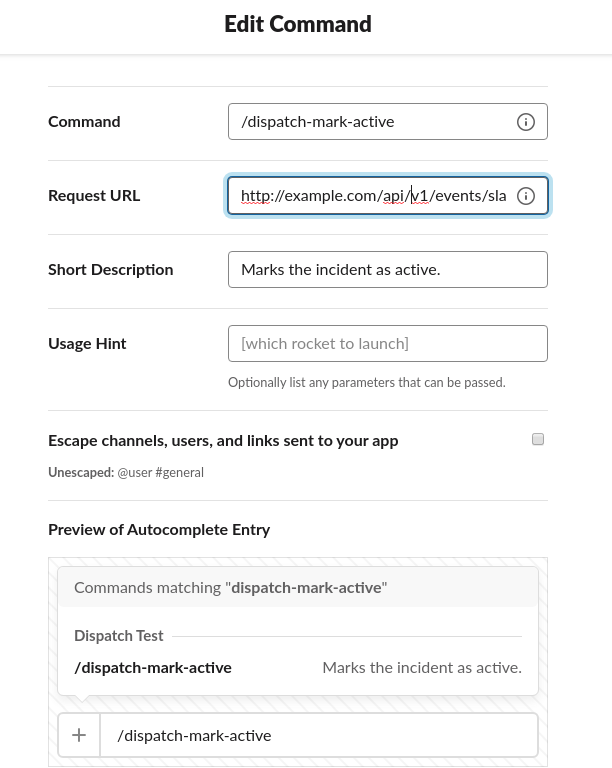
Чтобы слеш-команды Dispatch заработали, сначала добавьте их в приложение Slack. Убедитесь, что поле Command в веб-интерфейсе Slack API совпадает с именем команды в плагине Slack в веб-интерфейсе Dispatch, а Request URL указывает на конечную точку команд сервера Dispatch: /api/v1/<organization>/events/slack/command.
OAuth & Permissions (OAuth и разрешения)
Bot User OAuth Access Token используется для запросов к Slack API.
Скоупы
Ниже перечислены скоупы бота и пользователя, которые нужны приложению Dispatch для Slack, чтобы работать корректно.
Bot Token Scopes
bookmarks:write
channels:read
chat:write
commands
files:read
groups:history
groups:read
groups:write
im:history
im:read
im:write
mpim:history
mpim:read
mpim:write
pins:write
reactions:read
reactions:write
team:read
users:read
users:read.email
users.profile:read
users:write
User Token Scopes
channels:read
groups:history
groups:read
Конфигурация Dispatch
Плагины Slack для Dispatch — управление каналами обсуждения и поиск контактной информации — настраиваются в веб-интерфейсе Dispatch: «Настройки» -> «Проект» -> «Плагины». Добавьте нужные плагины кнопкой NEW и затем отредактируйте их конфигурацию, нажав на три вертикальные точки.
Плагин каналов обсуждения (Conversation Management)
Токен бота (API Bot Token)
Токен бота приложения Slack, нужный для обращения к Slack API. В Slack он называется «Bot User OAuth Access Token» и показывается соавторам приложения при его установке.
Токен приложения для Socket Mode (Socket Mode App Token)
Токен приложения Slack для Socket Mode; выдаётся при включении Socket Mode и служит для аутентификации в WebSocket API. Если Socket Mode не используется, значение игнорируется.
Секрет подписи (Signing Secret)
Секрет для проверки подписей, которыми Slack снабжает каждый HTTP-запрос. В Slack он называется «Signing Secret».
Идентификатор пользователя приложения (App User Id)
Идентификатор бот-пользователя приложения Slack: по нему Dispatch отфильтровывает события, порождённые самим приложением (например, сообщение, опубликованное в канале). Получить идентификатор бот-пользователя (
UXXXXXXXX) можно через конечную точку auth.test, передав токен бота приложения (xoxb-*)."
Приватные каналы (Private Channels)
Создавать ли для инцидентов приватные каналы Slack вместо публичных.
Запрет тредов (Ban Threads)
Разрешать или запрещать треды (ответы в ветках) в каналах инцидентов.
Реакция для события хронологии (Timeline Event Reaction)
Реакция, по которой сообщение из канала инцидента добавляется в хронологию инцидента.
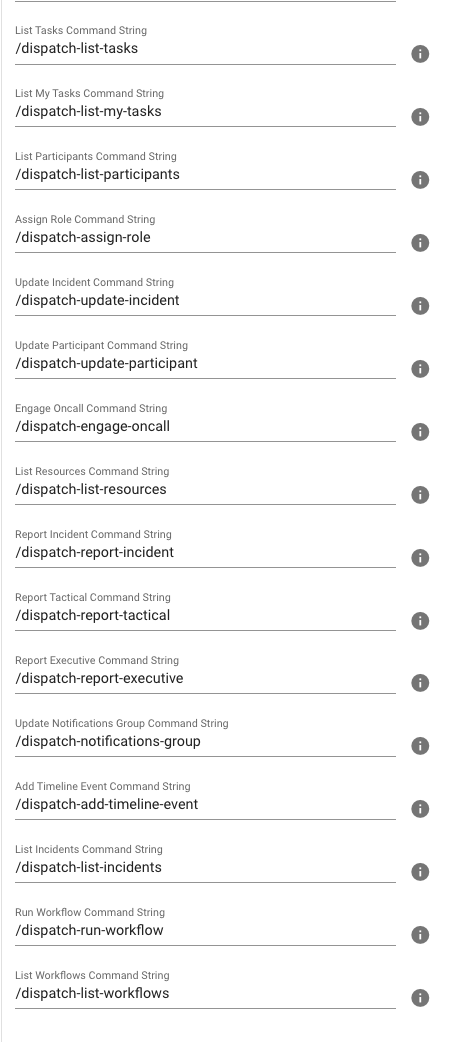
Строки команд (Command Strings)
Имена слеш-команд, которые будет предоставлять ваше приложение Slack.
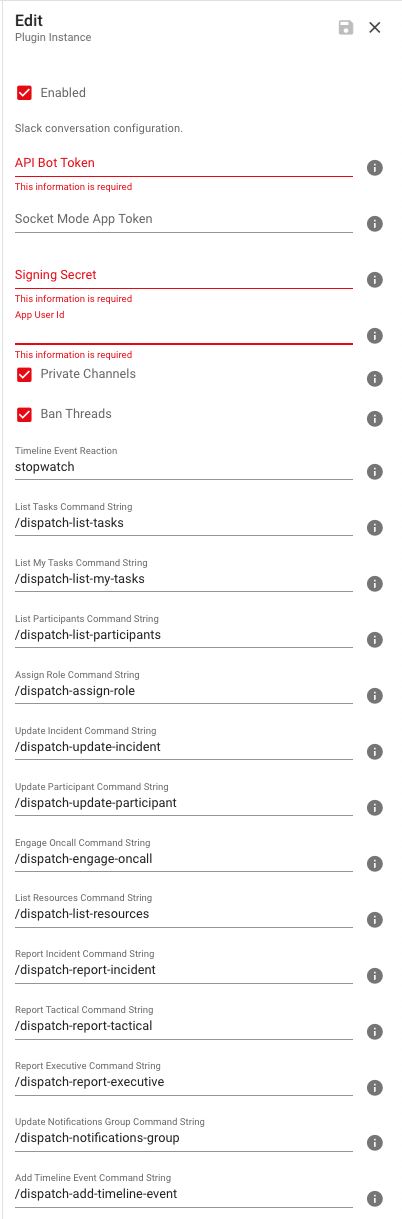
При желании их значения можно переопределить. Ниже приведены описания команд — их удобно скопировать в настройки слеш-команд вашего приложения Slack.
| Команда | Описание |
|---|---|
/dispatch-add-timeline-event | Открывает модальное окно для добавления события в хронологию инцидента. |
/dispatch-assign-role | Открывает модальное окно для назначения роли участнику. |
/dispatch-engage-oncall | Открывает модальное окно для вовлечения дежурного. |
/dispatch-list-incidents [project name] | Показывает активные и стабильные инциденты, а также закрытые за последние 24 часа — по одному проекту или по всем сразу. |
/dispatch-list-my-tasks | Открывает модальное окно со списком ваших открытых и решённых задач по инциденту. |
/dispatch-list-participants | Открывает модальное окно со списком участников инцидента. |
/dispatch-list-signals | Открывает модальное окно со списком определений сигналов, настроенных для канала обсуждения, из которого запущена команда. |
/dispatch-list-tasks | Открывает модальное окно со списком открытых и решённых задач инцидента. |
/dispatch-list-workflows | Показывает рабочие процессы, запускавшиеся в ходе этого инцидента. |
/dispatch-report-executive | Открывает модальное окно для составления отчёта для руководства. |
/dispatch-report-incident | Открывает модальное окно для сообщения об инциденте. Команду можно запускать из каналов, не связанных с инцидентом, если в них состоит бот Dispatch. |
/dispatch-report-tactical | Открывает модальное окно для составления тактического отчёта. |
/dispatch-run-workflow | Запускает рабочий процесс и привязывает его артефакты к этому инциденту. |
/dispatch-update-incident | Открывает модальное окно для обновления инцидента. |
/dispatch-notifications-group | Открывает модальное окно для редактирования группы уведомлений. |
/dispatch-update-participant | Открывает модальное окно для обновления данных участника. |
/dispatch-create-task | Открывает модальное окно для создания задачи по инциденту. |
/dispatch-create-case | Открывает модальное окно для создания кейса. |
/dispatch-update-case | Открывает модальное окно для обновления кейса. Запускается из канала кейса. |
/dispatch-escalate-case | Открывает модальное окно для эскалации кейса в инцидент. Запускается из канала кейса. |
/dispatch-engage-user | Открывает модальное окно, чтобы попросить участника кейса подтвердить личность через MFA. Запускается из канала кейса. |
/dispatch-summary | Если это разрешено для данного типа кейса/инцидента, создаёт вводную сводку, сгенерированную ИИ. |
Плагин контактов (Contact Information Resolver)
Токен бота (API Bot Token)
Токен бота приложения Slack, нужный для обращения к Slack API. В Slack он называется «Bot User OAuth Access Token» и показывается соавторам приложения при его установке.
Токен приложения для Socket Mode (Socket Mode App Token)
Токен приложения Slack для Socket Mode; выдаётся при включении Socket Mode и служит для аутентификации в WebSocket API. Если Socket Mode не используется, значение игнорируется.
Секрет подписи (Signing Secret)
Секрет для проверки подписей, которыми Slack снабжает каждый HTTP-запрос. В Slack он называется «Signing Secret».
Идентификатор поля профиля «Отдел» (Profile Department Field Id)
Идентификатор поля профиля, в котором хранится отдел (Department).
Идентификатор поля профиля «Команда» (Profile Team Field Id)
Идентификатор поля профиля, в котором хранится команда (Team).
Идентификатор поля профиля «Веб-ссылка» (Profile Weblink Field Id)
Идентификатор поля профиля, в котором хранится веб-ссылка.