Командир
Сообщение об инциденте
В Dispatch командиры инцидентов (IC) тоже являются участниками и получают все сообщения для участников. Когда вас назначают командиром инцидента, вам присваивается эта роль Dispatch, и сведения о вас передаются дальше.
Ниже перечислены все команды Slack; также можно посмотреть группы команд, связанных с людьми, коммуникациями, задачами и ресурсами и метаданными инцидента.
Все команды Slack
/dispatch-add-timeline-event/dispatch-assign-role/dispatch-engage-oncall/dispatch-list-incidents/dispatch-list-my-tasks/dispatch-list-participants/dispatch-list-tasks/dispatch-list-workflows/dispatch-notifications-group/dispatch-report-executive/dispatch-report-incident/dispatch-report-tactical/dispatch-update-incident/dispatch-update-participant/dispatch-run-workflow/dispatch-create-task/dispatch-create-case/dispatch-update-case/dispatch-escalate-case/dispatch-engage-user/dispatch-list-signals/dispatch-summary
Люди
Эти команды помогают управлять людьми, которые участвуют в разрешении инцидента.
/dispatch-assign-role
Каждый, кто помогает вести инцидент, может выполнять разные роли. Например, вам может понадобиться протоколист или координатор для руководства, или вы можете передать инцидент новому командиру инцидента. В любом из этих случаев используйте /dispatch-assign-role, чтобы быстро назначить роль любому человеку.
Особенно важно использовать эту команду при передаче командования инцидентом. Так не возникнет путаницы с тем, кто сейчас командир инцидента.

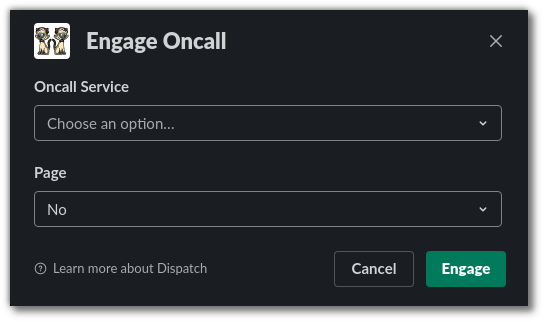
/dispatch-engage-oncall
Для разрешения инцидента вам понадобится помощь разных команд. Чтобы быстро подключить дежурного из другой команды, используйте /dispatch-engage-oncall: команда определит, кто сейчас дежурит, и при желании вызовет его.
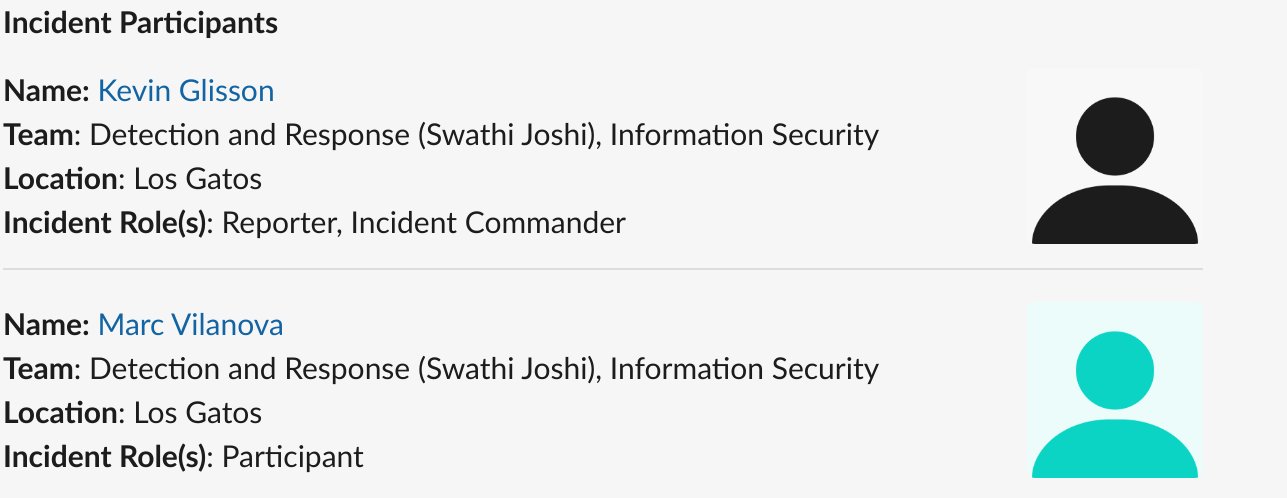
/dispatch-list-participants
С помощью этой команды можно узнать, какие команды и люди подключены к инциденту. Результат выглядит так:
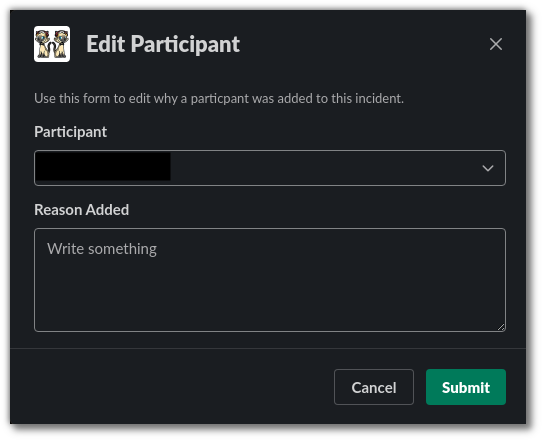
/dispatch-update-participant
Участникам инцидента или командиру инцидента может быть важно знать, в чём специализируется участник и какого вклада в разрешение инцидента от него ждут. Используйте /dispatch-update-participant, чтобы обновить причину, по которой участник был добавлен. Диалог выглядит так:
Коммуникации
Эти команды помогают управлять коммуникациями по инциденту.
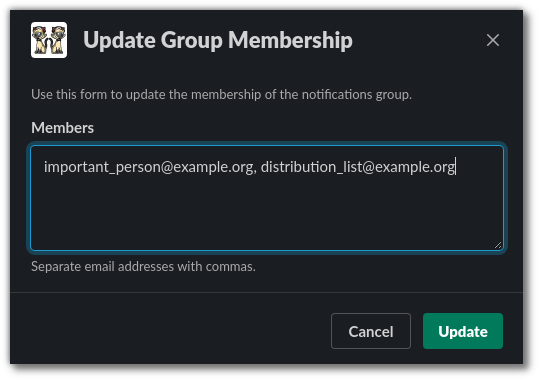
/dispatch-notifications-group
Группа уведомлений инцидента состоит из отдельных людей или списков рассылки. Управляйте этой группой с помощью /dispatch-notifications-group.
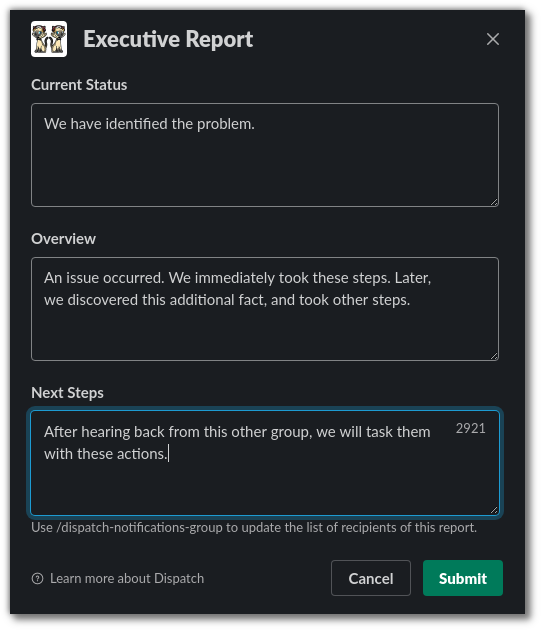
/dispatch-report-executive
Некоторым заинтересованным лицам важен ход инцидента, но прямого участия от них не ждут. Например, финансовый директор может хотеть знать о текущем инциденте безопасности, связанном с финансовыми данными, но вряд ли будет руководить участниками и их действиями. Чтобы держать таких внешних заинтересованных лиц в курсе, используйте /dispatch-report-executive: команда поможет составить и разослать отчёт для руководства.
/dispatch-report-incident
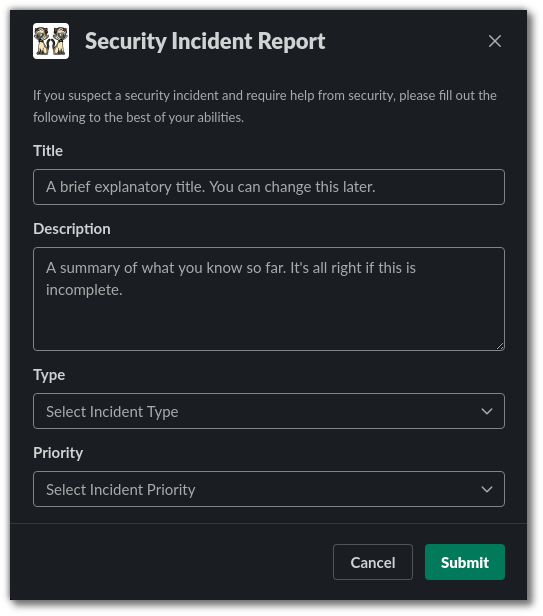
Используйте /dispatch-report-incident, чтобы сообщить о новом инциденте.
/dispatch-report-tactical
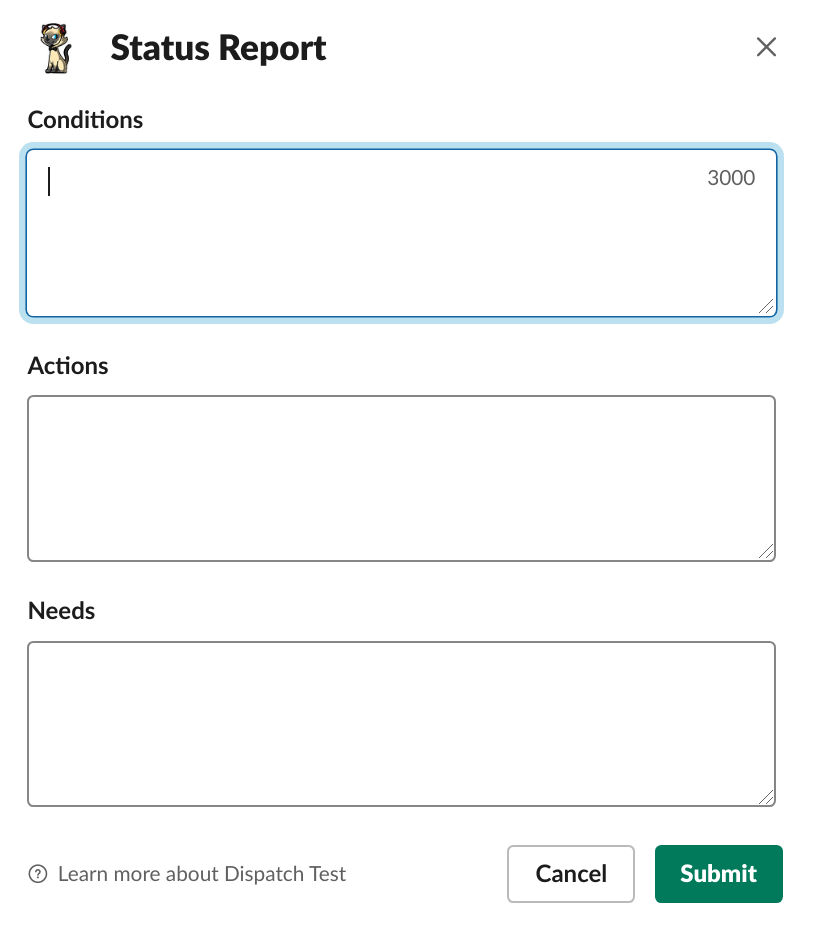
Регулярные тактические отчёты, например в формате «Условия, действия, потребности» (Conditions, Actions, and Needs — CAN), крайне важны, чтобы участники были в курсе происходящего. Используйте /dispatch-report-tactical, чтобы легко их создавать.
Форма отчёта выглядит так:
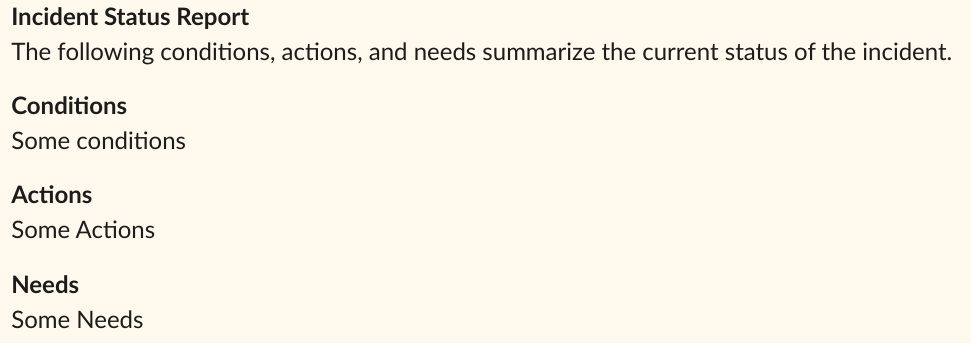
Результат в канале Slack выглядит так:
Задачи
Dispatch предоставляет лёгкий мост между комментариями Google Docs, назначенными как задачи, и каналом инцидента в Slack.
В документе инцидента это выглядит так:
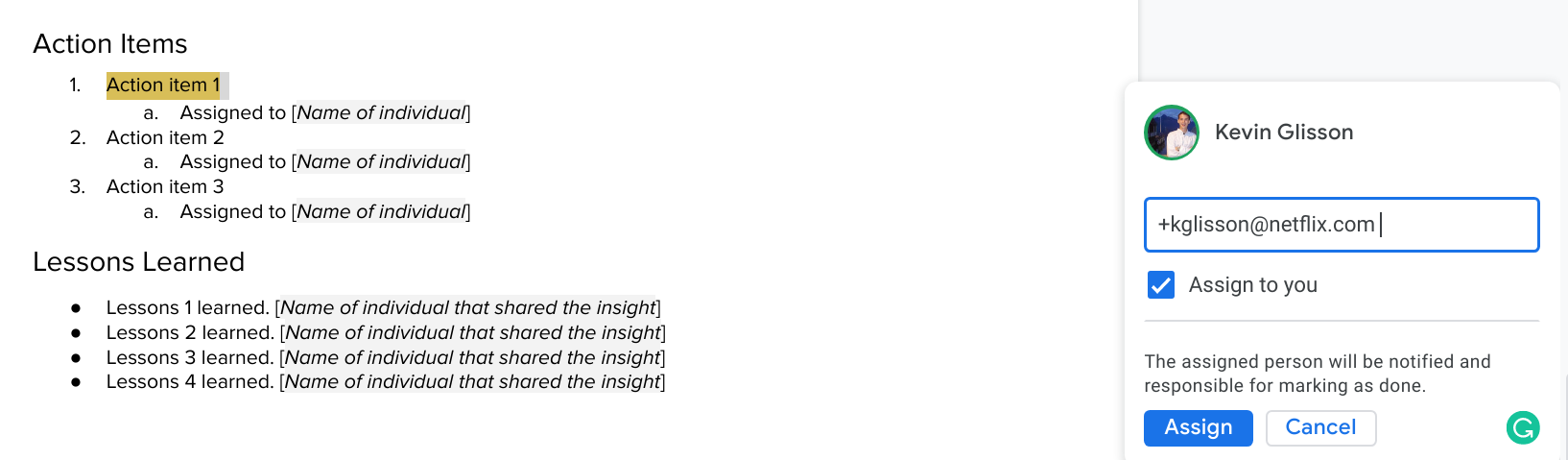
Следующие команды помогают управлять задачами, связанными с инцидентом.
/dispatch-list-my-tasks
Любой, кто выполнит команду /dispatch-list-my-tasks, увидит список задач, которые он создал или которые назначены ему.
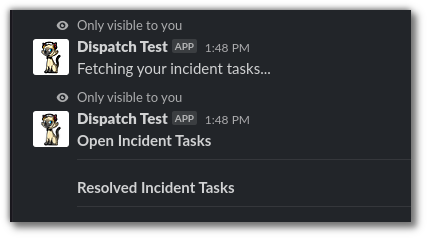
/dispatch-list-tasks
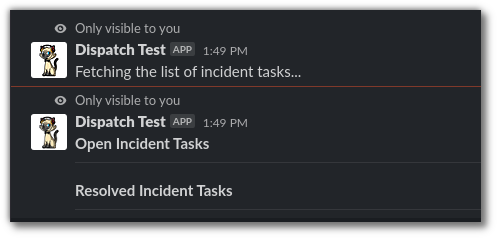
Используйте /dispatch-list-tasks, чтобы вывести временное сообщение со списком всех задач, связанных с инцидентом.
Ресурсы и метаданные инцидента
Эти команды помогают управлять ресурсами и метаданными инцидента (данными об инциденте).
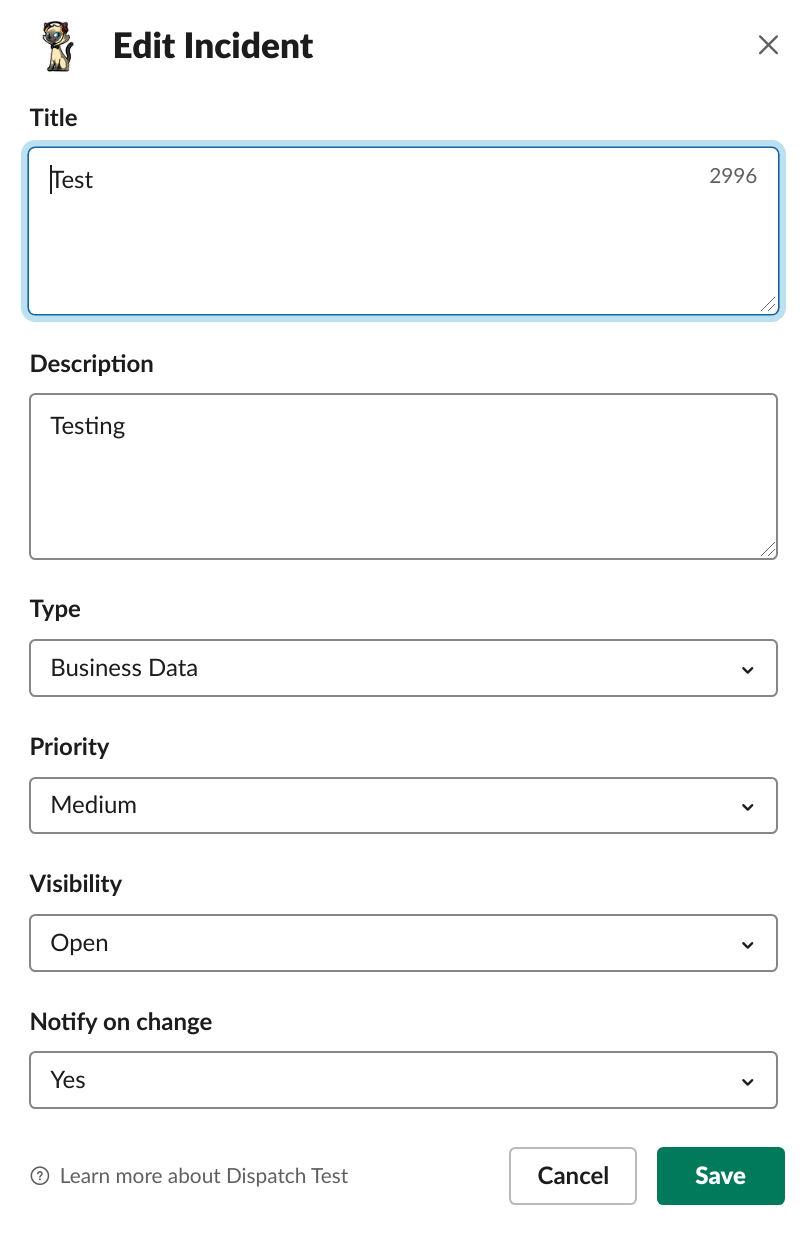
/dispatch-update-incident
Эта команда позволяет командиру инцидента изменить ряд параметров инцидента, не покидая интерфейс обсуждения.
/dispatch-add-timeline-event
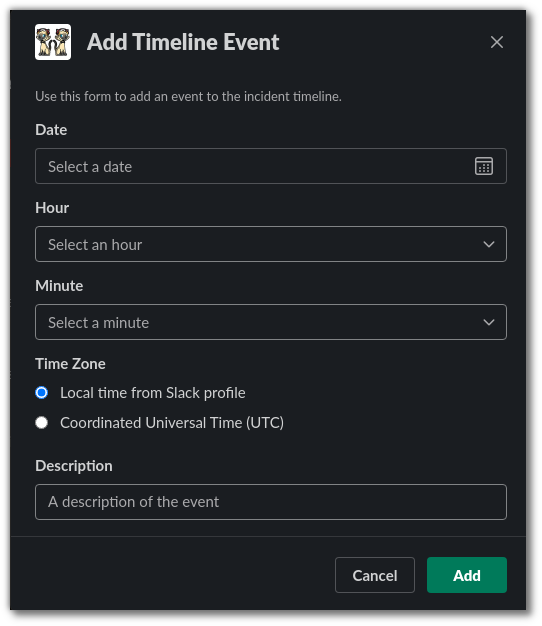
Эта команда помогает добавить событие в хронологию инцидента. Можно указать местное время (берётся из вашего профиля Slack) или всемирное координированное время (UTC).
/dispatch-list-workflows
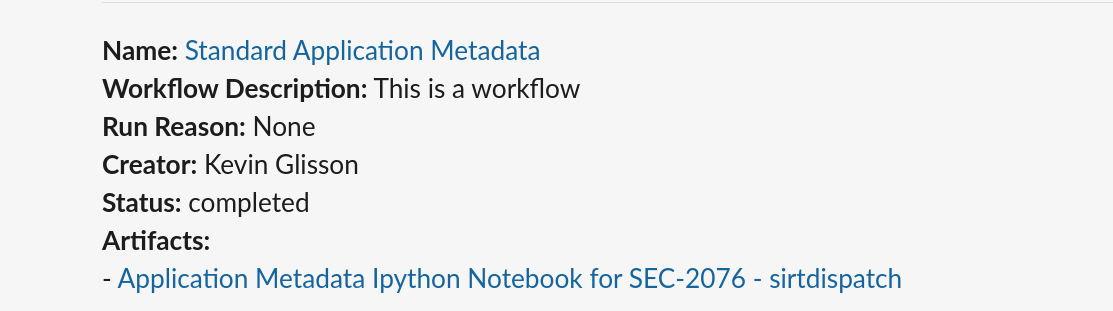
Эта команда выводит список всех рабочих процессов, связанных с текущим инцидентом.
/dispatch-run-workflow
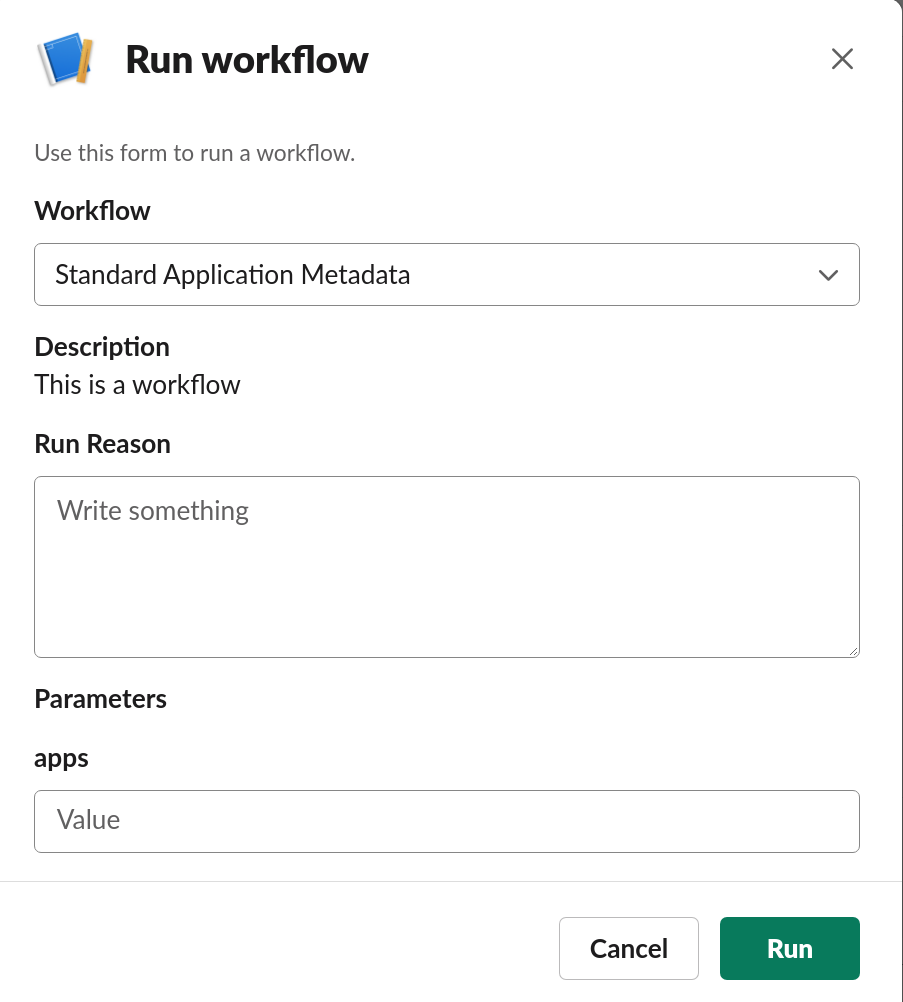
Эта команда запускает заранее настроенный рабочий процесс и связывает его артефакты с текущим инцидентом.
/dispatch-create-task
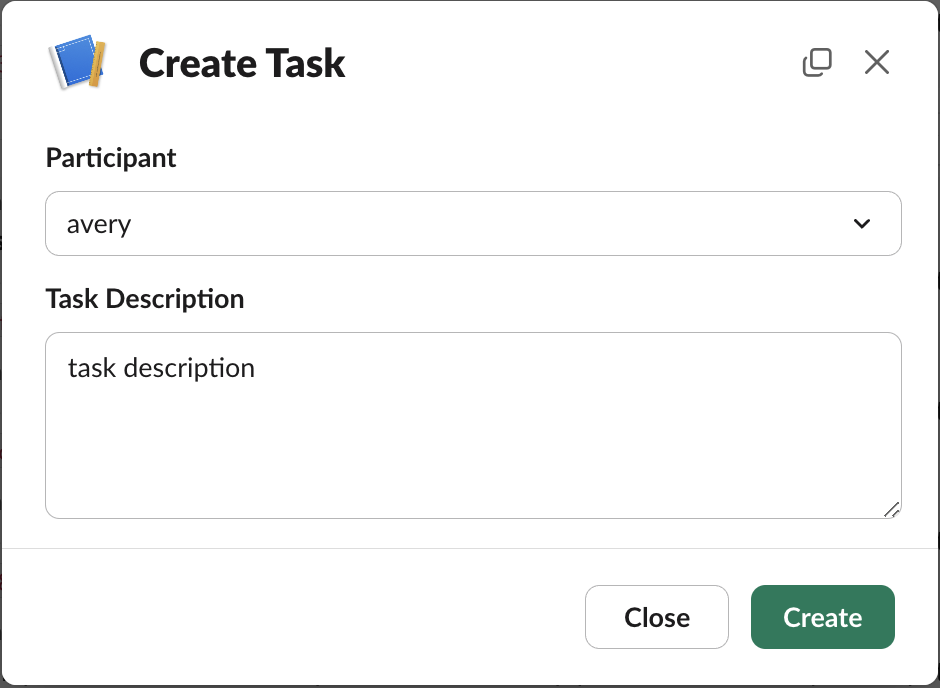
Эта команда создаёт задачу для текущего инцидента.
/dispatch-create-case
Эта команда создаёт кейс для текущего инцидента.
/dispatch-update-case
Выполните /dispatch-update-case в канале кейса, чтобы открыть модальное окно с его названием, описанием, решением и причиной решения, исполнителем, статусом, типом, приоритетом и видимостью.
Эскалировать кейс отсюда нельзя: в списке статусов намеренно нет Escalated. Используйте вместо этого /dispatch-escalate-case — эта команда создаёт инцидент, в который превращается кейс.
/dispatch-escalate-case
Выполните /dispatch-escalate-case в канале кейса, чтобы превратить его в инцидент. Модальное окно открывается уже заполненным данными кейса — названием, описанием и проектом, — так что можно принять значения по умолчанию или поправить их, а затем выбрать тип, приоритет и серьёзность инцидента.
Если кейс уже эскалирован, Dispatch сообщит об этом и ничего не сделает: кейс эскалируется только один раз.
/dispatch-engage-user
Выполните /dispatch-engage-user в канале кейса, чтобы попросить человека подтвердить свою личность через вашего провайдера многофакторной аутентификации. Типичный случай — сообщение о том, что некая учётная запись сделала что-то, чего её владелец мог и не делать.
Выберите человека и отредактируйте сообщение, которое он увидит, или оставьте текст по умолчанию. Dispatch добавит его в кейс, если он ещё не участвует, затем отправит запрос и сообщит о результате в канале. Если у человека нет учётной записи в вашем рабочем пространстве Slack, Dispatch напишет об этом в канале.
/dispatch-list-incidents
Используйте /dispatch-list-incidents, чтобы открыть модальное окно со списком всех инцидентов, которые сейчас активны или стабильны, а также инцидентов, закрытых за последние 24 часа. Каждая запись ведёт на инцидент в Dispatch и показывает его командира, проект, статус, тип, серьёзность и приоритет.
Запущенная в канале инцидента, команда показывает инциденты проекта этого инцидента. Запущенная в любом другом месте — инциденты всех проектов или только одного, если указать его имя: /dispatch-list-incidents Corporate Security, где имя — название проекта ровно в том виде, как оно записано в Dispatch. Показать можно только проекты той организации, из которой выполняется команда; аргумента для указания другой организации нет.
Инциденты с ограниченной видимостью в список не попадают никогда, а окно показывает не больше 49 инцидентов; если в вашей установке их больше, используйте веб-интерфейс Dispatch.
/dispatch-list-signals
Используйте /dispatch-list-signals, чтобы узнать, какие определения сигналов отправляют свои кейсы в канал обсуждения, из которого вы выполняете команду. Откроется модальное окно со списком всех определений, чей тип кейса нацелен на этот канал обсуждения; для каждого показаны имя и вариант, а рядом — кнопка Отсрочить (Snooze), которая временно останавливает создание кейсов по этому определению. Длинные списки разбиваются на страницы по 25 записей.
Команда не принимает аргументов. Если ни один тип кейса не нацелен на этот канал обсуждения, окно сообщит об этом.
/dispatch-summary
Используйте /dispatch-summary в канале инцидента или кейса, чтобы получить сгенерированную ИИ вводную сводку о том, что произошло к этому моменту. Особенно полезно, если вас подключили поздно или вы принимаете инцидент на полпути. Сводку видите только вы, и Dispatch помечает её как сгенерированную ИИ — проверьте её, прежде чем действовать.
Dispatch откажет и объяснит причину, если вводные сводки не включены для типа инцидента или кейса, если у инцидента или кейса ограниченная видимость или если у кейса нет собственного канала. Если в проекте не включён плагин искусственного интеллекта, Dispatch сообщит только, что сводка недоступна — попросите администратора проверить плагины проекта.