Формы
Создание собственной формы
Администраторы Dispatch могут создать собственную форму в разделе «Настройки» -> (выберите проект) -> Incident / Form Types. Откроется таблица существующих типов форм (если они есть). Нажмите кнопку NEW, чтобы создать новый тип формы.
Схема формы
Схема формы — это JSON-массив объектов формы следующего вида:
| Атрибут | Возможные значения | Примечания |
|---|---|---|
| type | boolean, select, text, date | |
| title | это текст вопроса | |
| if | условие (см. ниже) | |
| name | уникальная строка-идентификатор | |
| multiple | true, false | только для select |
| options | список вариантов / только для select | |
| hint | показывается мелким текстом (необязательно) |
Для каждого объекта формы обязательны поля type, title и name. Для типа select нужен соответствующий атрибут options.
Примечание: не забудьте включить тип формы (Enabled), иначе он не появится на вкладке форм в инциденте.
Условия
Атрибут if может содержать сложное логическое выражение на JavaScript. На другие элементы формы ссылайтесь в формате $<name>, где <name> — уникальный идентификатор из поля name.
Пример
   [
     { "type": "boolean", "title": "Is this a good form?", "name": "good_form", "hint": "Check if you like"},
     { "type": "select", "if": "$good_form", "title": "How good?", "options": [ "Very much", "A lot", "It's ok" ], "multiple": false, "name": "like_level"},
     { "type": "text", "if": "$good_form && $like_level && $like_level.includes('A lot')", "title": "Provide more feedback", "name": "feedback"}
   ]
Заполнение формы в инциденте
После открытия инцидента перейдите на панель «Просмотр/Редактирование» (View/Edit) и выберите вверху вкладку «Формы» (Forms). Здесь перечислены все формы, заполненные к этому моменту. Форма может быть в состоянии «Черновик» (Draft) или «Завершена» (Completed). Можно отредактировать существующую форму или создать новую на основе любого из включённых типов форм, созданных, как описано выше.
Пока форма заполняется, пользователь может нажать Отмена (Cancel), чтобы отбросить изменения, Сохранить как черновик (Save as Draft), чтобы сохранить введённые данные со статусом Черновик, или Отправить (Submit), чтобы сохранить форму со статусом Завершена.
Юридическая проверка
Новая вкладка «Формы» в меню слева показывает все формы в состоянии Черновик и Завершена для проверки руководством и юристами. Для каждой формы доступны просмотр/редактирование, удаление и особый пункт Юридическая проверка (Attorney Review). Он показывает нужные сведения об инциденте и значения, внесённые в форму, а также выпадающий список статуса юридической проверки и два новых поля — для заметок юриста и открытых вопросов.
Дополнительные вопросы юристов
Если юристам для оценки сведений из формы нужны дополнительные вопросы, у каждого типа формы есть возможность задать дополнительные вопросы юристов. Их схема повторяет формат основной схемы формы. Дополнительные вопросы юристов появляются только в разделе для юристов при выполнении юридической проверки со страницы «Формы».
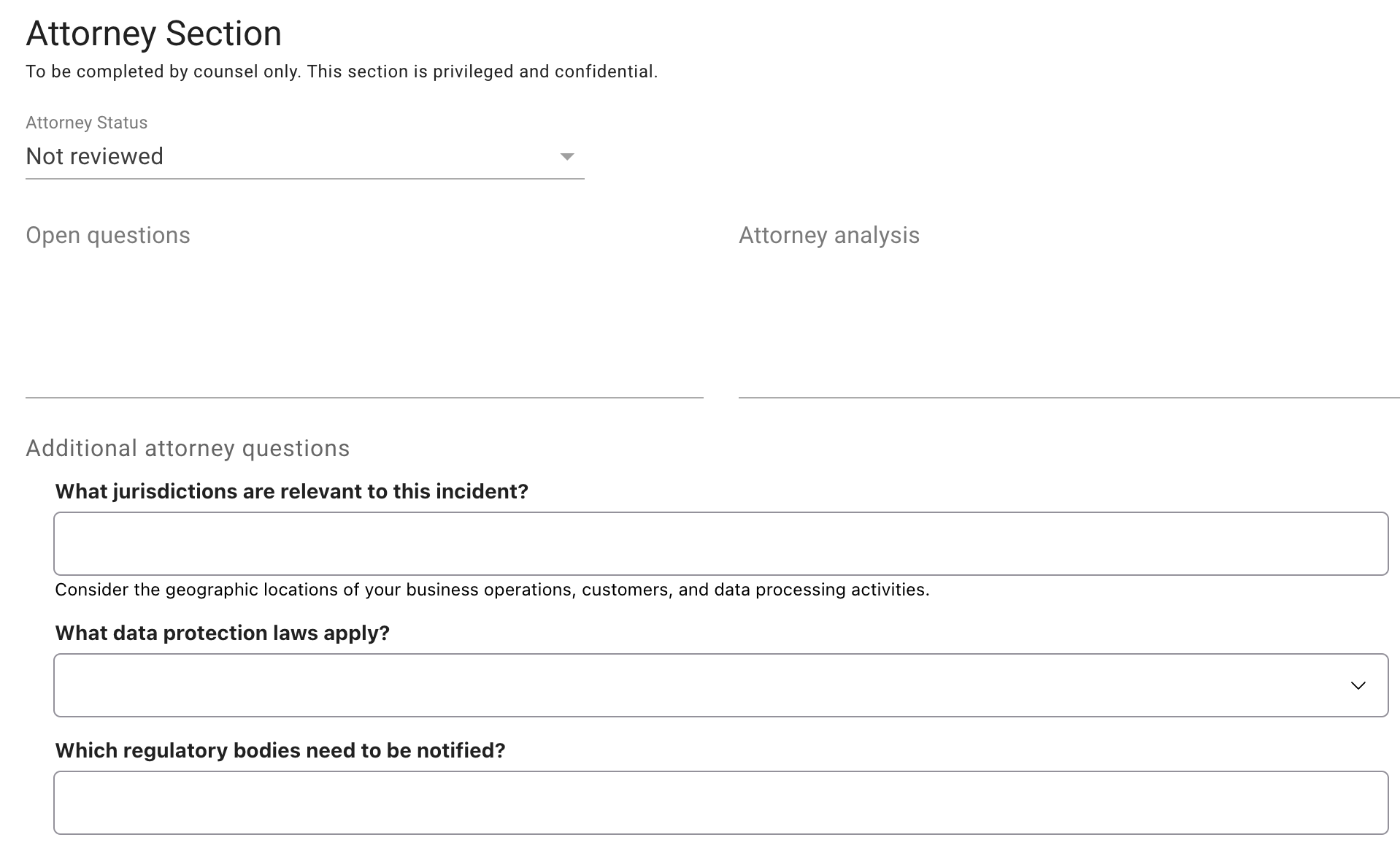
Схема оценки
На основе ответов в форме можно рассчитать оценку риска. Схема оценки — это JSON-массив объектов следующего вида:
| Атрибут | Тип | Примечания |
|---|---|---|
| var | text | соответствующая переменная формы |
| includes | list | JSON-список выбранных вариантов |
| score | int | добавляемые баллы |
Если данные формы, соответствующие var, содержат хотя бы один элемент из списка includes, то значение score прибавляется к оценке риска. Учтите, что сейчас баллы не накапливаются: если в данных формы два элемента из списка, оценка добавляется только один раз. Например, при схеме формы из примера выше и схеме оценки ниже, если пользователь выберет «Very much», оценка риска будет равна 10.
   [
     { "var": "like_level", "includes": [ "Very much", "A lot" ], "score": 10},
     { "var": "like_level", "includes": [ "It's ok" ], "score": 1},
   ]
Оценка риска показывается на вкладке «Формы» в столбце «Оценка риска» (Risk Score), а также в сводке для юристов на карточке «Юридическая проверка».
